[A] Ein eigenes Code::Blocks mit wxWidgets kompilieren
-
Einleitung
Code::Blocks ist eine Open-Source-IDE für C/C++, steht unter der GPL und läuft sowohl unter Windows, als auch Linux.
Da die Herausgabe der letzten stabilen Version [1.0rc2] schon eine ganze Weile zurückliegt, bietet es sich an, auf einer der täglich aktualisierten “NightlyBuild“-Versionen zurückzugreifen.Die Idee ist nun, sich selbst eine “aktuelle“ Version von Code::Blocks zu kompilieren, um auf all die netten Features, wie z.B. Autovervollständigen, Code-Folding, Klassenbrowser oder die Importfunktion aus Visual Studio zuzugreifen.
Da Code::Blocks mit Hilfe von dem Framework wxWidgets programmiert wurde, ist es sozusagen ein notwendiger Bestandteil, um Code::Blocks auf dem eigenem System zu kompilieren.
Fangen wir an:
Zuerst benötigen wir einen Compiler, um wxWidgets zu kompilieren.
Ich hab dafür den GCC-Compiler (MinGW) genommen. Für Windows-Nutzer wird wohl der Installer hierfür am komfortabelsten sein:Falls noch nicht geschehen, setzen wir noch die Umgebungsvariablen für unseren eben installierten Compiler.
Hierzu am besten: --> Rechtsklick auf Arbeitsplatz --> Reiter "Erweitert" --> Umgebungsvariablen auswählen --> PATH bearbeiten, ans Ende die entsprechenden Ordner angeben.
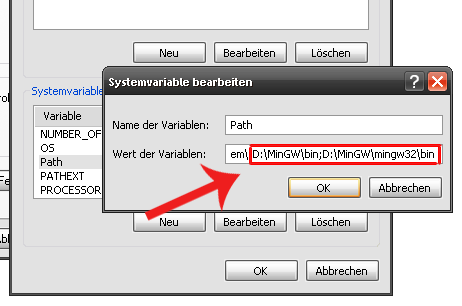
Wenn wir schon gerade dabei sind, rüsten wir unseren frisch installierten Compiler gleich noch mit einem "zip"-Programm aus.
Wir benötigen dieses später, um Code::Blocks korrekt upzudaten.
Ich empfehle das hier:Entpacken Sie den Ordner am besten in dem "bin"-Ordner Ihres MinGW-Verzeichnisses.
Das Verzeichnis, in dem MinGW installiert wurde, sollte nach diesen Schritten ungefähr so aussehen:
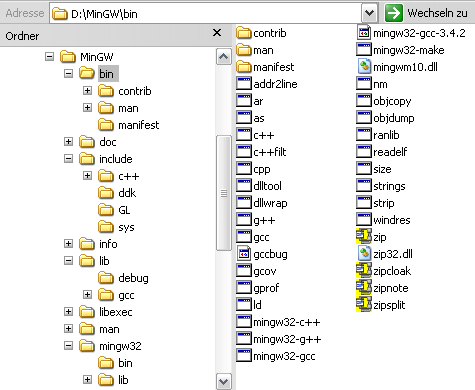
Sie können in der Shell (cmd.exe) überprüfen, welche Version Sie nun auf ihrem System installiert haben.
Es sollte mindestens die Version 3.80 sein.C:\>mingw32-make -v GNU Make 3.80 Copyright (C) 2002 Free Software Foundation, Inc. This is free software; see the source for copying conditions. There is NO warranty; not even for MERCHANTABILITY or FITNESS FOR A PARTICULAR PURPOSE.Als nächstes machen wir uns daran, wxWidgets auf unser System zu installieren.
Sämtliche Versuche von mir mit der vorkompilierten Version von wxWidgets wxPack Code::Blocks zu kompilieren schlugen fehl, deswegen empfehle ich, sich am besten die gezippte Version von wxWidgets von Sourceforge.net herunterzuladen:Hierbei ist zu beachten, nicht die aktuellste Version von wxWidgets [2.8.0], sondern die vorherige [2.6.3] zu ziehen.
Die gezippte Datei entpacken Sie dann in einem Ordner Ihrer Wahl. (Ich gehe hier im weiteren Verlauf einfachheitshalber von D:\wxWidgets-2.6.3 aus.
Bevor wir uns nun an die eigentliche Arbeit machen, müssen wir noch ein paar wichtige Änderungen vornehmen, um einen reibungslosen Ablauf zu garantieren.
Dazu öffnen wir die Dateiconfig.gccin dem Verzeichnis D:\wxWidgets-2.6.3\build\msw8 und ändern in Zeile 41 den Eintrag folgendermaßen um:# Compile Unicode build of wxWidgets? [0,1] UNICODE = 1Danach nehmen wir uns die Datei
jmorecfg.him dem Verzeichnis D:\wxWidgets-2.6.3\src\jpeg vor und ändern in Zeile 264 den Eintrag folgendermaßen ab:typedef unsigned char boolean; // war vorher: "typedef int boolean;"Jetzt wechseln wir in das Verzeichnis, in dem wir wxWidgets entpackt haben (D:\wxWidgets-2.6.3>cd build/msw) und geben folgendes in der Shell ein:
D:\wxWidgets-2.6.3\build\msw>mingw32-make -f makefile.gcc MONOLITHIC=1 SHARED=1 UNICODE=1 BUILD=release cleanDanach fahren wir mit folgender Zeile fort:
D:\wxWidgets-2.6.3\build\msw>mingw32-make -f makefile.gcc MONOLITHIC=1 SHARED=1 UNICODE=1 BUILD=releaseIm letzten Schritt kompilieren wir nun endlich wxWidgets. Das dürfte ein Weilchen dauern (schätzungsweise 5-15 min.)
Wenn wir denn Verlauf beobachten, sehen wir einige Warnungen, die der Compiler ausgibt, die uns aber nicht weiter beunruhigen müssen.
Am Ende überprüfen wir noch, ob alles funktioniert hat.